Domain lederschuhe24.de kaufen?
Wir ziehen mit dem Projekt
lederschuhe24.de um.
Sind Sie am Kauf der Domain
lederschuhe24.de interessiert?
domain@kv-gmbh.de · 0541-91531010
Domain lederschuhe24.de kaufen?
Ändert die Taskleiste automatisch die Farbe?
Ja, die Taskleiste kann automatisch die Farbe ändern, abhängig von den Einstellungen des Betriebssystems. Zum Beispiel kann die Taskleiste in Windows 10 die Farbe des Desktophintergrunds annehmen oder basierend auf dem ausgewählten Design automatisch eine passende Farbe erhalten. **
Wie kann ich die Farbe der Taskleiste ändern?
Um die Farbe der Taskleiste zu ändern, musst du zuerst auf das Startmenü klicken und dann zu den Einstellungen gehen. Dort findest du die Option "Personalisierung". Klicke darauf und wähle dann "Farben" aus. Hier kannst du die gewünschte Farbe für die Taskleiste auswählen oder auch den Farbmodus anpassen. Nachdem du die gewünschten Änderungen vorgenommen hast, werden diese automatisch übernommen und die Taskleiste wird in der neuen Farbe angezeigt. **


Ähnliche Suchbegriffe für Taskleiste
Top-Angebote
Produkte zum Begriff Taskleiste:
-
Sigel, Formular, Formularbuch BestellungDas Formularbuch Bestellung von Sigel ist eine praktische Lösung für die effiziente Abwicklung von Bestellungen. Es bietet eine übersichtliche Gestaltung, die es ermöglicht, Bestellungen schnell und einfach zu erfassen. Jedes Blatt ist mit einer farbigen Kopie ausgestattet, die eine klare und deutliche Kommunikation der Bestelldetails gewährleistet. Die spezielle Rückenleimung sorgt für eine hohe Haltbarkeit des Formularbuchs, während die ultra-feine Microperforation und die Abheftlochung das Abtrennen und Organisieren der Blätter erleichtern. Mit einem Format von DIN A5 hoch und einem Inhalt von 2x50 Blatt ist dieses Formularbuch ideal für den täglichen Gebrauch in Büros oder für persönliche Bestellungen. - Farbiges Kopieblatt für klare Bestellkommunikation - Ultra-feine Microperforation für sauberes Abtrennen - Besonders haltbare Spezial-Rückenleimung - Praktische Abheftlochung für einfache Organisation.104,59 €*Versand: 0,00 €Sichere Weiterleitung zum Anbieter
-
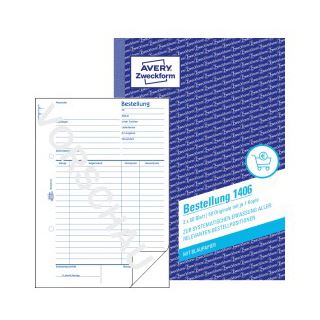
Avery, Formular, Formularbuch BestellungMit einem Bestellformular von Avery Zweckform können Sie alle relevanten Informationen bei einer Bestellung einfach und praxisgerecht erfassen. Sie können z.B. Liefertermin und Versandart angeben und die MwSt. vom Gesamtbetrag wird klar ausgewiesen. Die Bestellung ist selbstdurchschreibend, somit ist eine Kopie schnell zur Hand.95,19 €*Versand: 0,00 €Sichere Weiterleitung zum Anbieter
-
WDK KITE 1 BESTELLUNG 115X68CMDer KITE 1 ist ein farbenfroher Drachen, der sich ideal für Kinder und Outdoor-Enthusiasten eignet. Mit einem stabilen Glasfaserrahmen misst er 115x68 cm und bietet sowohl Leichtigkeit als auch Haltbarkeit. Dieser Drachen ist so konzipiert, dass er bereits bei leichtem Wind fliegt, was ihn zu einem perfekten Spielzeug für unbeschwerte Stunden im Freien macht. Das lebendige Drachenmuster sorgt für visuelle Freude und zieht die Aufmerksamkeit auf sich, während die einfache Steuerung mit einer Leine das Spielerlebnis für alle Altersgruppen zugänglich macht. Ob im Park, am Strand oder im eigenen Garten, der KITE 1 verspricht Spass und Abenteuer für die ganze Familie. - Farbenfrohes Drachenmuster für visuelle Attraktivität - Leichtes Design für einfache Handhabung - Robuster Glasfaserrahmen für Langlebigkeit - Ideal für Kinder und Outdoor-Aktivitäten.27,91 €*Versand: 3,00 €Sichere Weiterleitung zum Anbieter



-
Wie kann man die Größe der Taskleiste ändern?
Um die Größe der Taskleiste zu ändern, klicke mit der rechten Maustaste auf eine leere Stelle in der Taskleiste und wähle "Eigenschaften" aus. Unter der Registerkarte "Taskleiste" kannst du die Option "Taskleiste sperren" deaktivieren und dann die Höhe der Taskleiste anpassen. Klicke anschließend auf "Übernehmen" und "OK", um die Änderungen zu speichern. **
-
Wie bringe ich die Taskleiste auf normale Größe?
Um die Taskleiste auf normale Größe zu bringen, klicke mit der rechten Maustaste auf eine leere Stelle in der Taskleiste und wähle "Eigenschaften" aus dem Kontextmenü. In den Eigenschaften der Taskleiste kannst du die Option "Taskleiste fixieren" deaktivieren und dann die Größe der Taskleiste anpassen, indem du den Mauszeiger an den Rand der Taskleiste bewegst und sie ziehst. **
-
Wie kann man die Farbe der Taskleiste nicht ändern?
Die Farbe der Taskleiste kann normalerweise über die Einstellungen des Betriebssystems geändert werden. Wenn diese Option nicht verfügbar ist, könnte es sein, dass die Farbe der Taskleiste durch das Design oder den Theme des Betriebssystems festgelegt ist und nicht individuell angepasst werden kann. In diesem Fall könnten Drittanbieter-Software oder Hacks verwendet werden, um die Farbe der Taskleiste zu ändern, jedoch ist dies nicht empfehlenswert, da es zu Problemen mit dem Betriebssystem führen kann. **
-
Warum lässt sich die Farbe der Taskleiste nicht ändern?
Die Farbe der Taskleiste lässt sich normalerweise ändern, indem man die Einstellungen des Betriebssystems anpasst. Wenn die Farbe der Taskleiste nicht geändert werden kann, könnte es daran liegen, dass bestimmte Einstellungen deaktiviert oder eingeschränkt sind, oder dass ein Fehler im Betriebssystem vorliegt. In solchen Fällen könnte es hilfreich sein, das Betriebssystem zu aktualisieren oder den Support des Herstellers zu kontaktieren. **


Wie kann ich die Farbe der Taskleiste ändern Windows 10?
Um die Farbe der Taskleiste in Windows 10 zu ändern, kannst du zuerst auf das Startmenü klicken und dann auf "Einstellungen" gehen. Wähle dort "Personalisierung" aus und dann "Farben". Hier kannst du die gewünschte Farbe für die Taskleiste auswählen oder auch den Farbmodus anpassen. Du kannst auch die Transparenz der Taskleiste einstellen, um sie nach deinen Vorlieben anzupassen. Vergiss nicht, deine Änderungen zu speichern, damit sie wirksam werden. **
Wie kann man die Farbe der Taskleiste in Windows 7 ändern?
Um die Farbe der Taskleiste in Windows 7 zu ändern, klicken Sie mit der rechten Maustaste auf eine leere Stelle auf der Taskleiste und wählen Sie "Eigenschaften" aus. Klicken Sie dann auf die Registerkarte "Taskleiste" und wählen Sie eine neue Farbe aus dem Dropdown-Menü "Farbe". Klicken Sie abschließend auf "Übernehmen" und "OK", um die Änderungen zu speichern. **
Top-Angebote
Produkte zum Begriff Taskleiste:
-
Sigel, Formular, Formularbuch BestellungDas Formularbuch Bestellung von Sigel ist eine praktische Lösung für die effiziente Abwicklung von Bestellungen. Es bietet eine übersichtliche Gestaltung, die es ermöglicht, Bestellungen schnell und einfach zu erfassen. Jedes Blatt ist mit einer farbigen Kopie ausgestattet, die eine klare und deutliche Kommunikation der Bestelldetails gewährleistet. Die spezielle Rückenleimung sorgt für eine hohe Haltbarkeit des Formularbuchs, während die ultra-feine Microperforation und die Abheftlochung das Abtrennen und Organisieren der Blätter erleichtern. Mit einem Format von DIN A5 hoch und einem Inhalt von 2x50 Blatt ist dieses Formularbuch ideal für den täglichen Gebrauch in Büros oder für persönliche Bestellungen. - Farbiges Kopieblatt für klare Bestellkommunikation - Ultra-feine Microperforation für sauberes Abtrennen - Besonders haltbare Spezial-Rückenleimung - Praktische Abheftlochung für einfache Organisation.104,59 €*Versand: 0,00 €Sichere Weiterleitung zum Anbieter
-
Avery, Formular, Formularbuch BestellungMit einem Bestellformular von Avery Zweckform können Sie alle relevanten Informationen bei einer Bestellung einfach und praxisgerecht erfassen. Sie können z.B. Liefertermin und Versandart angeben und die MwSt. vom Gesamtbetrag wird klar ausgewiesen. Die Bestellung ist selbstdurchschreibend, somit ist eine Kopie schnell zur Hand.95,19 €*Versand: 0,00 €Sichere Weiterleitung zum Anbieter
-
Ändert die Taskleiste automatisch die Farbe?
Ja, die Taskleiste kann automatisch die Farbe ändern, abhängig von den Einstellungen des Betriebssystems. Zum Beispiel kann die Taskleiste in Windows 10 die Farbe des Desktophintergrunds annehmen oder basierend auf dem ausgewählten Design automatisch eine passende Farbe erhalten. **
-
Wie kann ich die Farbe der Taskleiste ändern?
Um die Farbe der Taskleiste zu ändern, musst du zuerst auf das Startmenü klicken und dann zu den Einstellungen gehen. Dort findest du die Option "Personalisierung". Klicke darauf und wähle dann "Farben" aus. Hier kannst du die gewünschte Farbe für die Taskleiste auswählen oder auch den Farbmodus anpassen. Nachdem du die gewünschten Änderungen vorgenommen hast, werden diese automatisch übernommen und die Taskleiste wird in der neuen Farbe angezeigt. **
-
Wie kann man die Größe der Taskleiste ändern?
Um die Größe der Taskleiste zu ändern, klicke mit der rechten Maustaste auf eine leere Stelle in der Taskleiste und wähle "Eigenschaften" aus. Unter der Registerkarte "Taskleiste" kannst du die Option "Taskleiste sperren" deaktivieren und dann die Höhe der Taskleiste anpassen. Klicke anschließend auf "Übernehmen" und "OK", um die Änderungen zu speichern. **
-
Wie bringe ich die Taskleiste auf normale Größe?
Um die Taskleiste auf normale Größe zu bringen, klicke mit der rechten Maustaste auf eine leere Stelle in der Taskleiste und wähle "Eigenschaften" aus dem Kontextmenü. In den Eigenschaften der Taskleiste kannst du die Option "Taskleiste fixieren" deaktivieren und dann die Größe der Taskleiste anpassen, indem du den Mauszeiger an den Rand der Taskleiste bewegst und sie ziehst. **
Ähnliche Suchbegriffe für Taskleiste
-
WDK KITE 1 BESTELLUNG 115X68CMDer KITE 1 ist ein farbenfroher Drachen, der sich ideal für Kinder und Outdoor-Enthusiasten eignet. Mit einem stabilen Glasfaserrahmen misst er 115x68 cm und bietet sowohl Leichtigkeit als auch Haltbarkeit. Dieser Drachen ist so konzipiert, dass er bereits bei leichtem Wind fliegt, was ihn zu einem perfekten Spielzeug für unbeschwerte Stunden im Freien macht. Das lebendige Drachenmuster sorgt für visuelle Freude und zieht die Aufmerksamkeit auf sich, während die einfache Steuerung mit einer Leine das Spielerlebnis für alle Altersgruppen zugänglich macht. Ob im Park, am Strand oder im eigenen Garten, der KITE 1 verspricht Spass und Abenteuer für die ganze Familie. - Farbenfrohes Drachenmuster für visuelle Attraktivität - Leichtes Design für einfache Handhabung - Robuster Glasfaserrahmen für Langlebigkeit - Ideal für Kinder und Outdoor-Aktivitäten.27,91 €*Versand: 3,00 €Sichere Weiterleitung zum Anbieter
-
Steireif, Alexander: Handbuch Online-ShopHandbuch Online-Shop , Strategien, Erfolgsrezepte, Lösungen für wirkungsvollen E-Commerce. Der Leitfaden für Ihren Erfolg im Online-Handel , Sport-Stoßdämpfer > Sportfederung , Auflage: 3. Auflage, Erscheinungsjahr: 20211223, Produktform: Leinen, Titel der Reihe: Rheinwerk Computing##, Autoren: Steireif, Alexander~Rieker, Rouven Alexander~Bückle, Markus, Edition: ENL, Auflage: 22003, Auflage/Ausgabe: 3. Auflage, Seitenzahl/Blattzahl: 892, Themenüberschrift: BUSINESS & ECONOMICS / E-Commerce / Online Trading, Keyword: Web-Shops; Shopware; Magento; E-bay; Amazon-Marketplace; Kunden-Support; Online-Marketing; Usability User Experience UX; Digital-Marketing; Online-Shops erstellen; WordPress; DSGVO; Bitcoin; Bücher Grundlagen Kurse Tipps Workshops Tutorials Wissen; Conversion-Monitoring, Fachschema: Informatik~Internet~Surfen (Internet)~E-Business~Electronic Commerce - E-Commerce~E-Venture~Internet / Electronic Commerce~Net Economy~Electronic Marketing - Online-Marketing~Marketing / Electronic Commerce~Direktmarketing - Direktvermarktung~Marketing / Direktmarketing, Fachkategorie: Informatik~Internet, allgemein~Computernetzwerke und maschinelle Kommunikation~E-Commerce, E-Business~Direktmarketing / Telemarketing, Sprache: Deutsch, Warengruppe: HC/Datenkommunikation/Netze/Mailboxen, Fachkategorie: Online-Marketing, Thema: Verstehen, Text Sprache: ger, UNSPSC: 49019900, Warenverzeichnis für die Außenhandelsstatistik: 49019900, Verlag: Rheinwerk Verlag GmbH, Verlag: Rheinwerk Verlag GmbH, Verlag: Rheinwerk Verlag GmbH, Länge: 248, Breite: 186, Höhe: 55, Gewicht: 1777, Produktform: Gebunden, Genre: Mathematik/Naturwissenschaften/Technik/Medizin, Genre: Mathematik/Naturwissenschaften/Technik/Medizin, Herkunftsland: DEUTSCHLAND (DE), Katalog: deutschsprachige Titel, Katalog: Gesamtkatalog, Katalog: Kennzeichnung von Titeln mit einer Relevanz > 30, Katalog: Lagerartikel, Book on Demand, ausgew. Medienartikel, Relevanz: 0090, Tendenz: +1, Unterkatalog: AK, Unterkatalog: Bücher, Unterkatalog: Hardcover, Unterkatalog: Lagerartikel, WolkenId: 265962949,90 €*Versand: 0,00 €Sichere Weiterleitung zum Anbieter
-
Wie kann man die Farbe der Taskleiste nicht ändern?
Die Farbe der Taskleiste kann normalerweise über die Einstellungen des Betriebssystems geändert werden. Wenn diese Option nicht verfügbar ist, könnte es sein, dass die Farbe der Taskleiste durch das Design oder den Theme des Betriebssystems festgelegt ist und nicht individuell angepasst werden kann. In diesem Fall könnten Drittanbieter-Software oder Hacks verwendet werden, um die Farbe der Taskleiste zu ändern, jedoch ist dies nicht empfehlenswert, da es zu Problemen mit dem Betriebssystem führen kann. **
-
Warum lässt sich die Farbe der Taskleiste nicht ändern?
Die Farbe der Taskleiste lässt sich normalerweise ändern, indem man die Einstellungen des Betriebssystems anpasst. Wenn die Farbe der Taskleiste nicht geändert werden kann, könnte es daran liegen, dass bestimmte Einstellungen deaktiviert oder eingeschränkt sind, oder dass ein Fehler im Betriebssystem vorliegt. In solchen Fällen könnte es hilfreich sein, das Betriebssystem zu aktualisieren oder den Support des Herstellers zu kontaktieren. **
-
Wie kann ich die Farbe der Taskleiste ändern Windows 10?
Um die Farbe der Taskleiste in Windows 10 zu ändern, kannst du zuerst auf das Startmenü klicken und dann auf "Einstellungen" gehen. Wähle dort "Personalisierung" aus und dann "Farben". Hier kannst du die gewünschte Farbe für die Taskleiste auswählen oder auch den Farbmodus anpassen. Du kannst auch die Transparenz der Taskleiste einstellen, um sie nach deinen Vorlieben anzupassen. Vergiss nicht, deine Änderungen zu speichern, damit sie wirksam werden. **
-
Wie kann man die Farbe der Taskleiste in Windows 7 ändern?
Um die Farbe der Taskleiste in Windows 7 zu ändern, klicken Sie mit der rechten Maustaste auf eine leere Stelle auf der Taskleiste und wählen Sie "Eigenschaften" aus. Klicken Sie dann auf die Registerkarte "Taskleiste" und wählen Sie eine neue Farbe aus dem Dropdown-Menü "Farbe". Klicken Sie abschließend auf "Übernehmen" und "OK", um die Änderungen zu speichern. **
* Alle Preise verstehen sich inklusive der gesetzlichen Mehrwertsteuer und ggf. zuzüglich Versandkosten. Die Angebotsinformationen basieren auf den Angaben des jeweiligen Shops und werden über automatisierte Prozesse aktualisiert. Eine Aktualisierung in Echtzeit findet nicht statt, so dass es im Einzelfall zu Abweichungen kommen kann. ** Hinweis: Teile dieses Inhalts wurden von KI erstellt.